

OpenSpace Integrated Field Notes giúp các nhóm dự án ghi nhận, theo dõi và xử lý sự cố hiện trường ngay trên thiết bị di động hoặc máy tính. Nhờ khả năng tích hợp với Autodesk, các ghi chú, hình ảnh, vị trí và trạng thái sự cố được đồng bộ hai chiều, giúp thông tin giữa công trường và văn phòng luôn nhất quán. Bài viết dưới đây hướng dẫn cách thiết lập, tạo, xem và chỉnh sửa ghi chú hiện trường tích hợp trên OpenSpace.
Tổng quan giải pháp
Tính năng Ghi chú hiện trường tích hợp (Integrated Field Notes) cho phép bạn tạo các Sự cố Autodesk (Autodesk Issues) trực tiếp từ ứng dụng di động OpenSpace, đồng thời duy trì liên kết dữ liệu đồng bộ hai chiều với hệ sinh thái Autodesk.
Nhờ đó, bạn có thể ghi nhận sự cố ngoài công trường kèm hình ảnh và vị trí tự động bằng AI (AI Autolocation), sau đó quản lý và xử lý các sự cố này trên cả OpenSpace lẫn Autodesk. Bạn cũng có thể tạo Autodesk Issues ngay trên giao diện máy tính của OpenSpace.
Sau khi khởi tạo, các trường thông tin hỗ trợ luôn giữ trạng thái đồng bộ hai chiều. OpenSpace cũng tự động tạo báo cáo PDF cho Ghi chú hiện trường và đính kèm (cùng hình ảnh liên quan) vào hạng mục tương ứng trên Autodesk.
Đọc thêm: OpenSpace: Số hóa và quản lý công trường bằng dữ liệu 360° tích hợp AI
Phân quyền người dùng
|
Tác vụ |
Người xem |
Người sửa |
Quản trị dự án |
Quản trị tổ chức |
|
Tạo Ghi chú hiện trường tích hợp từ di động/máy tính |
|
✓ |
✓ |
✓ |
|
Xem Ghi chú hiện trường tích hợp trên máy tính & di động |
✓ |
✓ |
✓ |
✓ |
|
Chỉnh sửa Ghi chú hiện trường tích hợp trên máy tính |
|
✓ |
✓ |
✓ |
Điều kiện tiên quyết
Để chỉnh sửa Field Notes và đồng bộ hai chiều với Autodesk Issues, trước tiên bạn cần:
Kích hoạt tính năng tích hợp Autodesk cho dự án của bạn. (Xem chi tiết hướng dẫn tại đây)
Tạo Ghi chú hiện trường tích hợp từ ứng dụng di động OpenSpace
Bước 1: Mở ứng dụng OpenSpace trên điện thoại và chọn dự án cần làm việc.
Bước 2: Nhấn vào biểu tượng máy ảnh màu xanh để mở giao diện chụp ảnh.
Bước 3: Chụp một hoặc nhiều ảnh bạn muốn đính kèm.
Bước 4: Chọn Issue (Sự cố).
Bước 5: Xác định vị trí Sự cố trên bản vẽ mong muốn, sau đó chọn Save (Lưu).
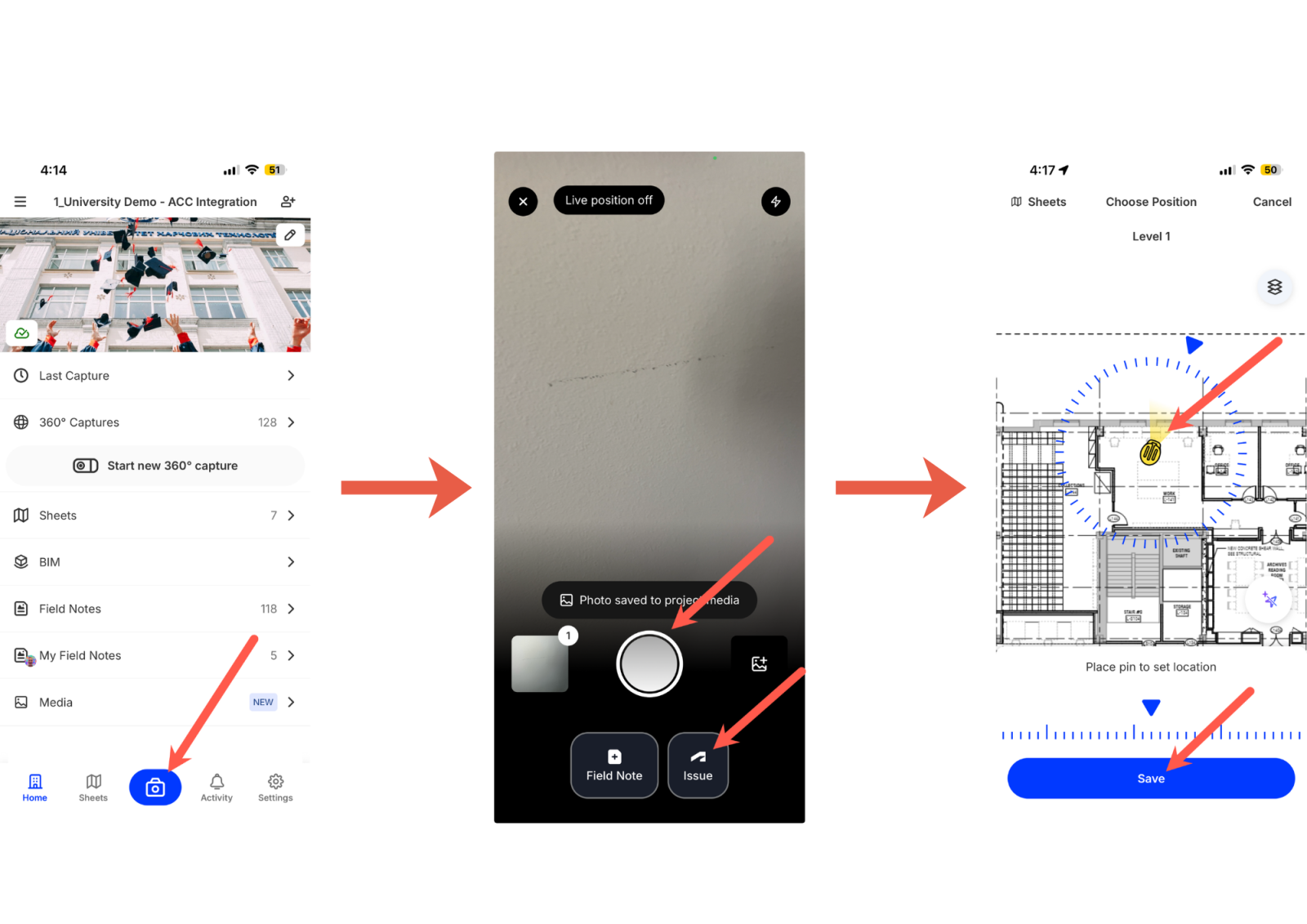
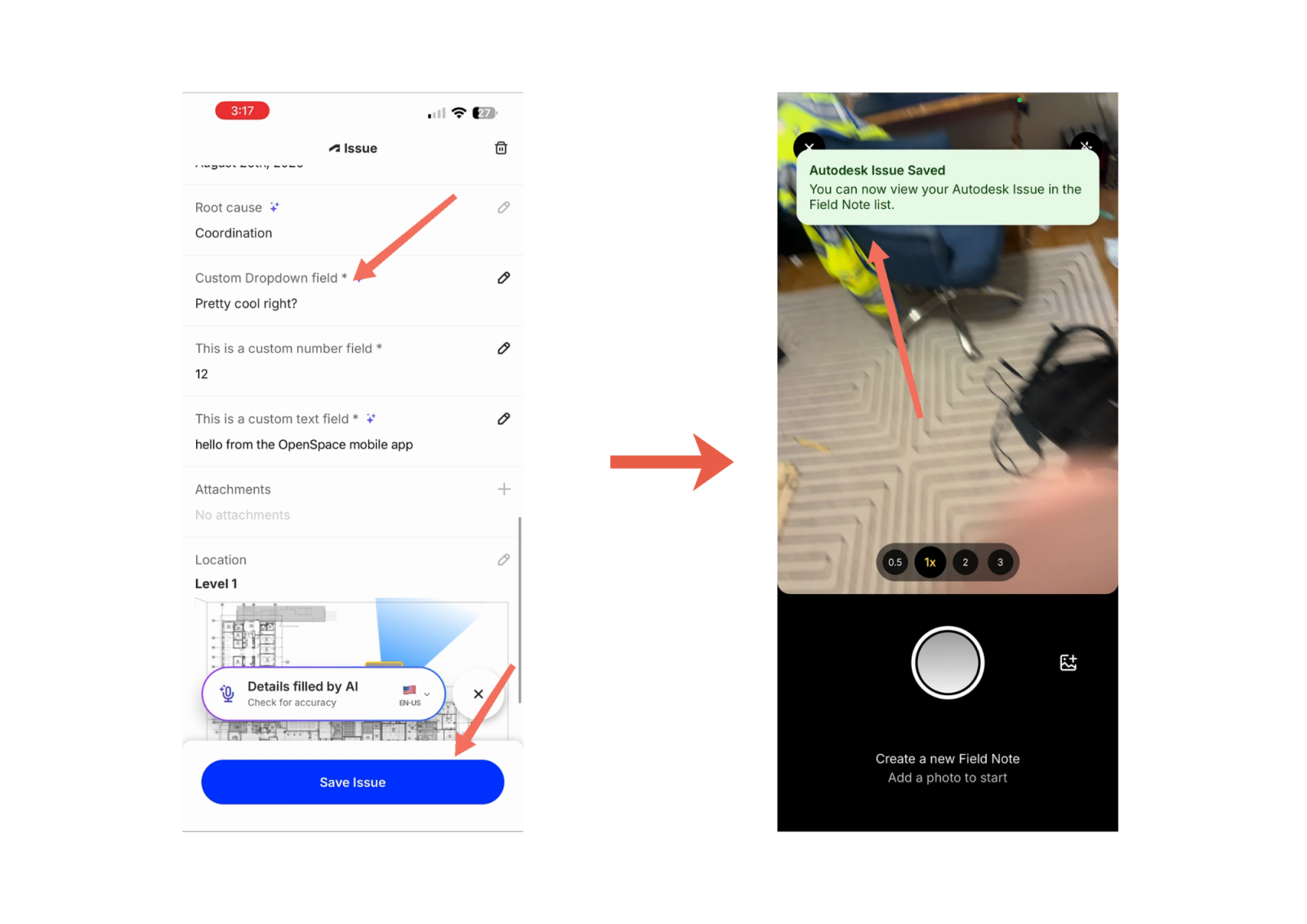
Bước 6: Điền các trường thông tin Sự cố cần thiết, sau đó chọn Save Issue (Lưu sự cố).
Lưu ý 1: Tiêu đề (Title), Loại sự cố (Type) và Trạng thái (Status) là các trường bắt buộc khi tạo Sự cố.
Lưu ý 2: Các loại Sự cố và trường tùy chỉnh được thiết lập trong dự án Autodesk sẽ tự động hiển thị tại đây. Trường bắt buộc trong Autodesk sẽ có dấu sao (*) và phải điền trước khi lưu.
Mẹo nhỏ: Sử dụng tính năng Ghi âm bằng giọng nói AI hoặc tính năng Sao chép ghi chú gần đây để tiết kiệm thời gian.
Mẹo nhỏ: Sử dụng tính năng Ghi âm bằng giọng nói AI hoặc tính năng Sao chép ghi chú gần đây để tiết kiệm thời gian.
Bước 7: Bạn đã tạo thành công Ghi chú hiện trường tích hợp trên OpenSpace. Các Sự cố này sẽ tự động được tạo trên dự án Autodesk tương ứng và mọi chỉnh sửa trên bất kỳ hệ thống nào cũng sẽ được đồng bộ hai chiều.
Xem Ghi chú hiện trường tích hợp trên ứng dụng di động OpenSpace
1. Trên ứng dụng di động OpenSpace, chọn dự án bạn muốn làm việc.
2. Nhấn vào Field Notes (Ghi chú hiện trường) tại trang chủ dự án.
3. Chọn Issues (Sự cố), sau đó chọn Ghi chú hiện trường tích hợp muốn xem.
4. Bạn có thể xem và chỉnh sửa thông tin mới nhất. Nhấn vào biểu tượng bút chì bên cạnh trường dữ liệu để chỉnh sửa.
Lưu ý: Mọi chỉnh sửa tại đây sẽ tự động đồng bộ sang Sự cố tương ứng trên Autodesk.
Tạo Autodesk Issue trên giao diện máy tính OpenSpace
1. Đăng nhập OpenSpace trên máy tính và truy cập trình xem hình ảnh ghi nhận (capture viewer) của dự án.
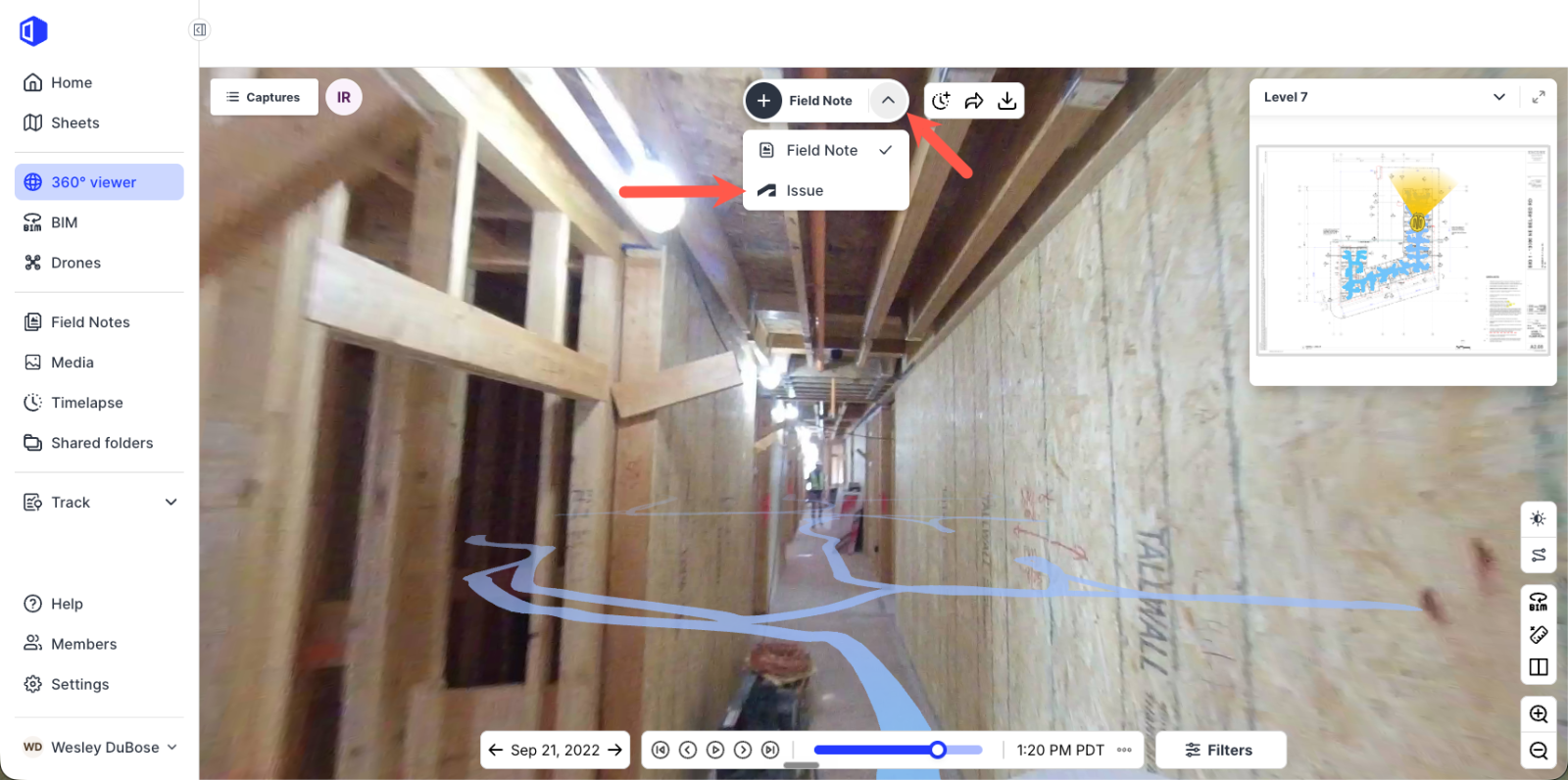
2. Nhấn vào menu thả xuống bên cạnh Field Note, sau đó chọn Issue.
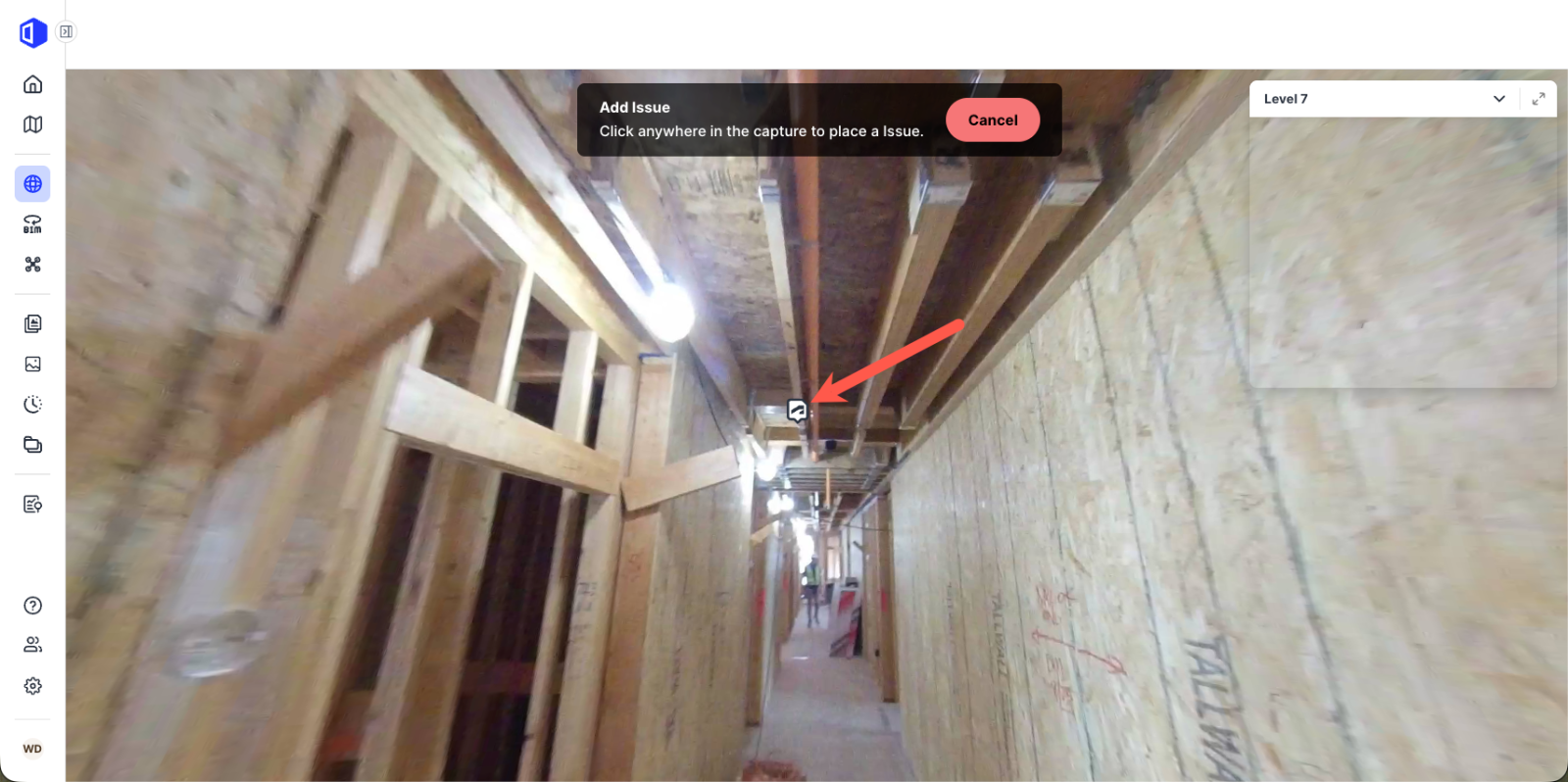
3. Con trỏ chuột sẽ chuyển thành biểu tượng Autodesk Issue. Nhấp vào vị trí bạn muốn đặt Sự cố mới.
4. Điền đầy đủ thông tin cho Sự cố, sau đó chọn Create (Tạo).
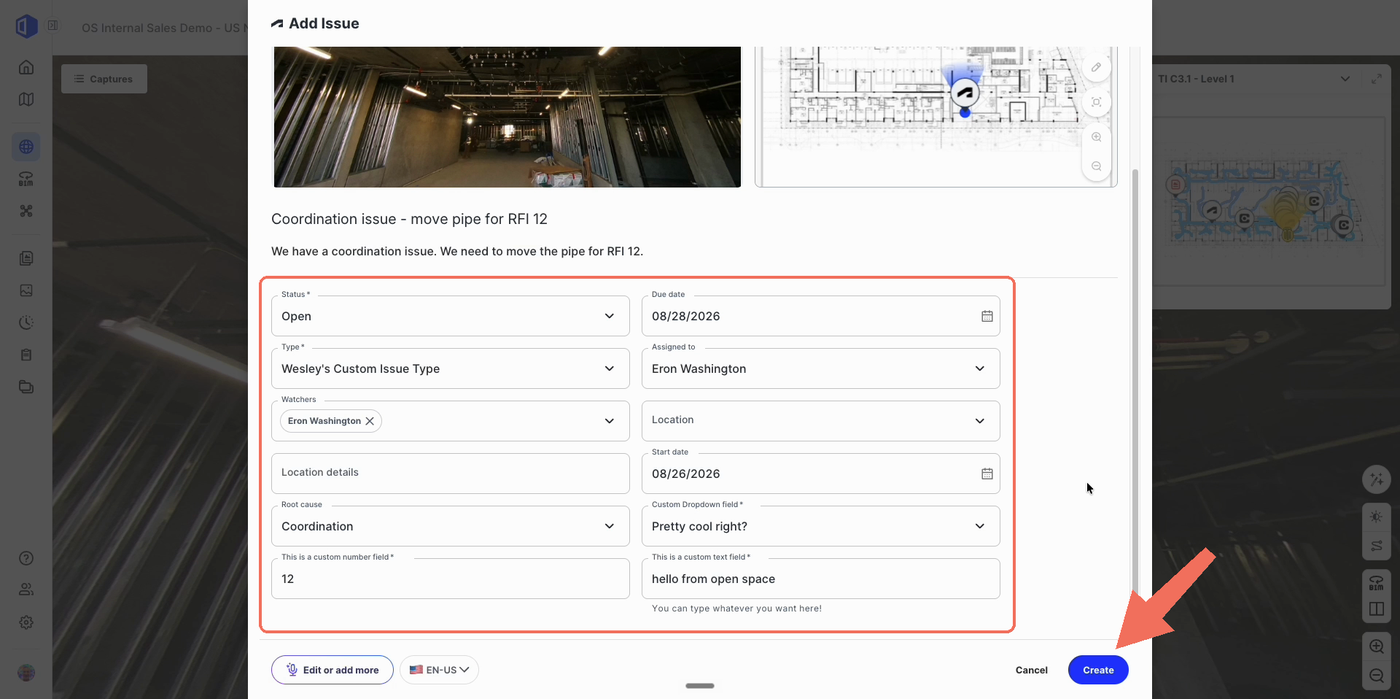
Lưu ý: Các trường tùy chỉnh và loại Sự cố thiết lập từ Autodesk sẽ tự động hiển thị. Trường bắt buộc có dấu sao (*).
Xem & chỉnh sửa Ghi chú hiện trường tích hợp trên máy tính
1. Đăng nhập OpenSpace trên máy tính và chọn dự án cần làm việc.
2. Chọn Field Notes từ thanh menu bên trái.
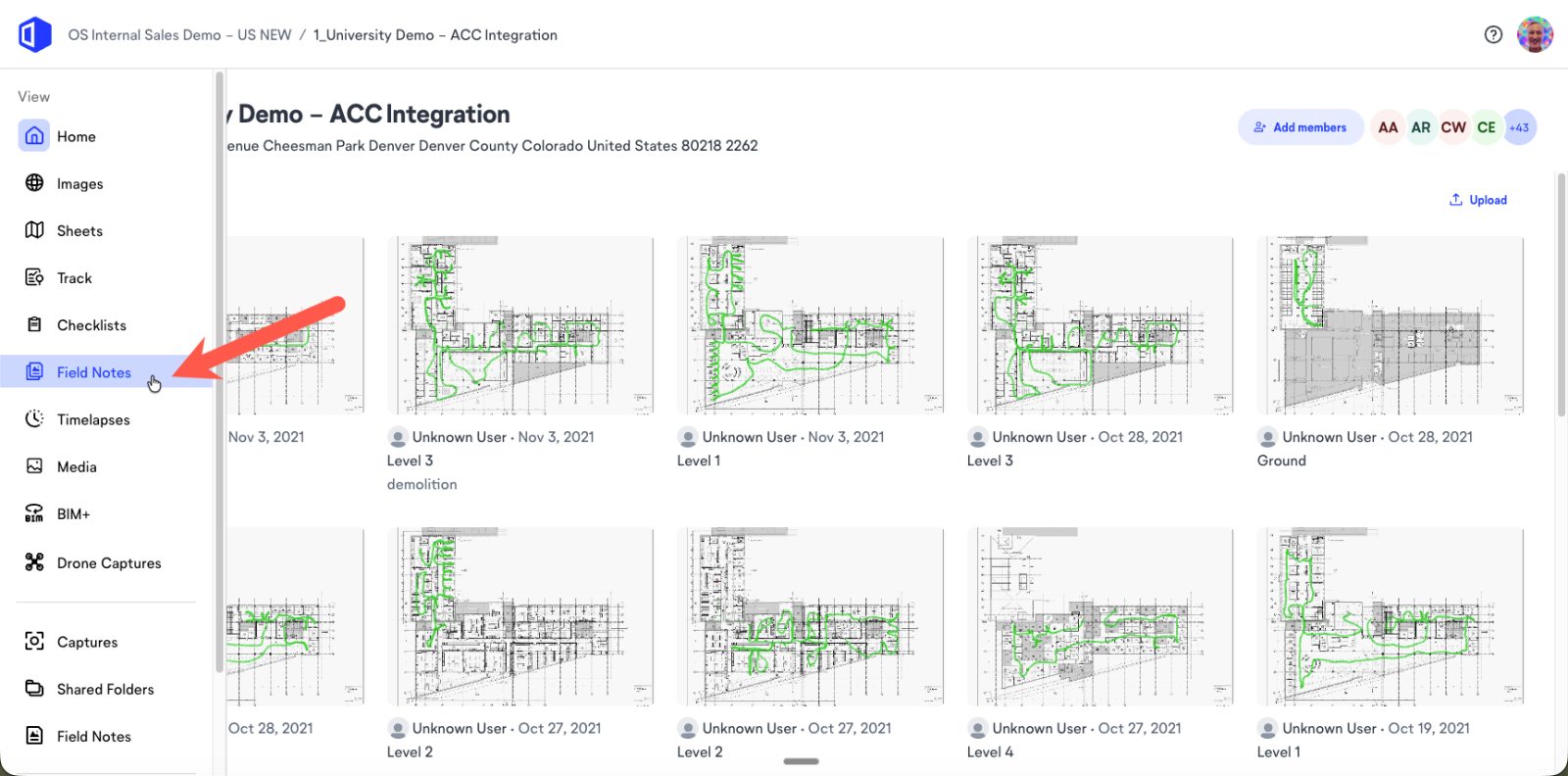
3. Chọn Issues, sau đó chọn Ghi chú hiện trường tích hợp muốn xem.
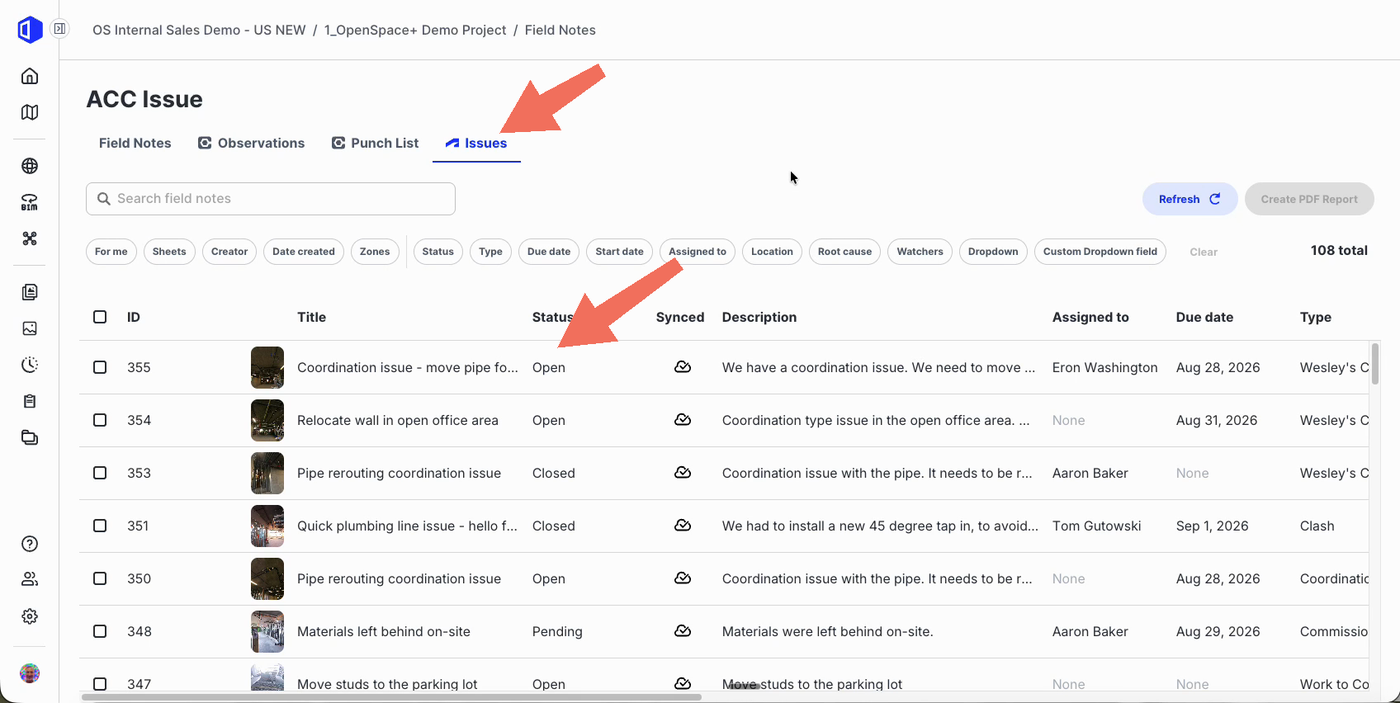
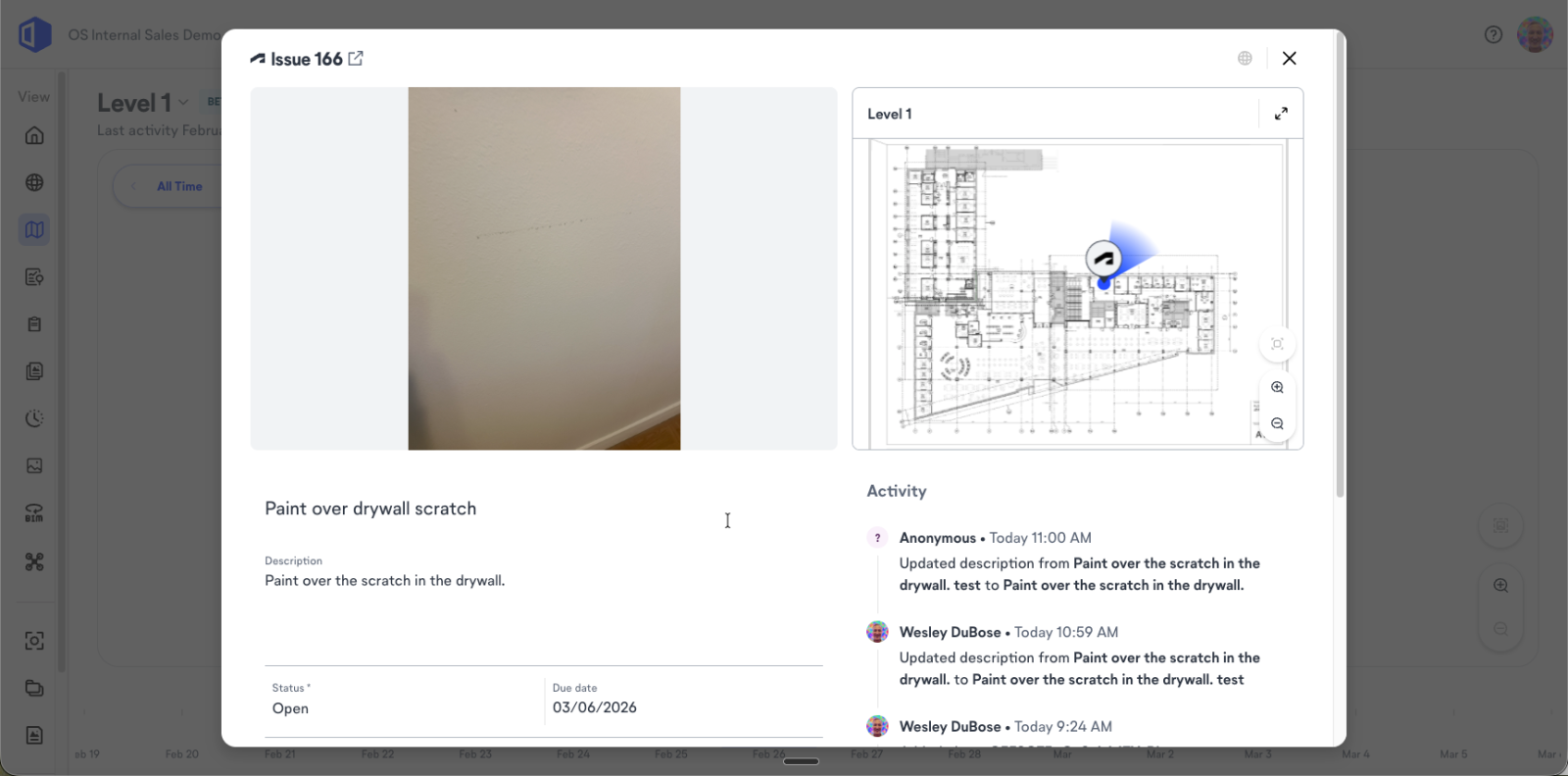
4. Tại đây bạn có thể xem và chỉnh sửa nội dung. Mọi thay đổi sẽ tự động đồng bộ sang Autodesk.
Lưu ý: Mọi cập nhật thực hiện trên Autodesk cũng sẽ tự động đồng bộ ngược lại OpenSpace.
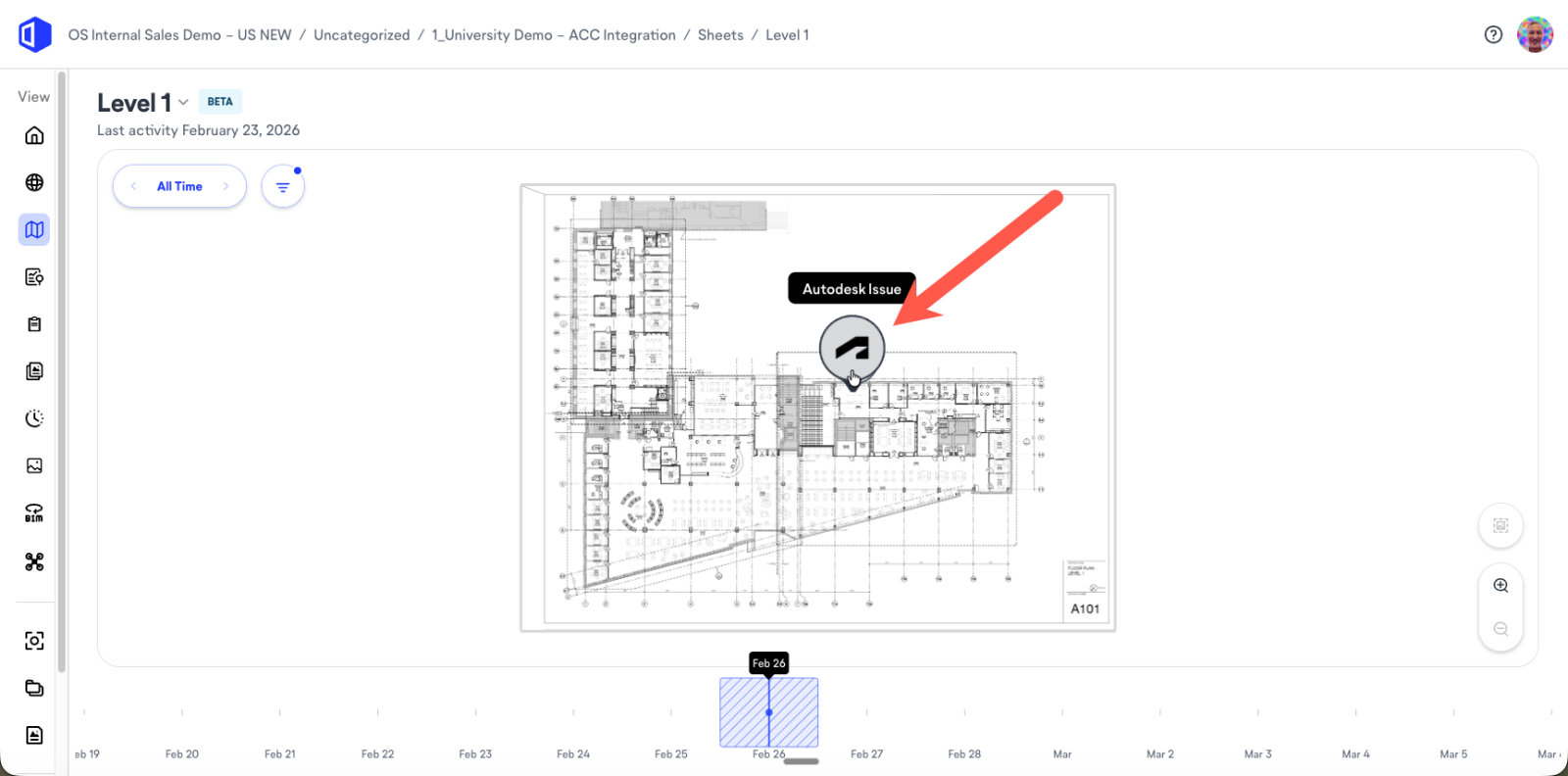
Mẹo: Bạn cũng có thể xem/chỉnh sửa ghi chú trực tiếp từ giao diện bản vẽ/chụp ảnh ngoài hiện trường.
Bộ lọc tìm kiếm Ghi chú tích hợp
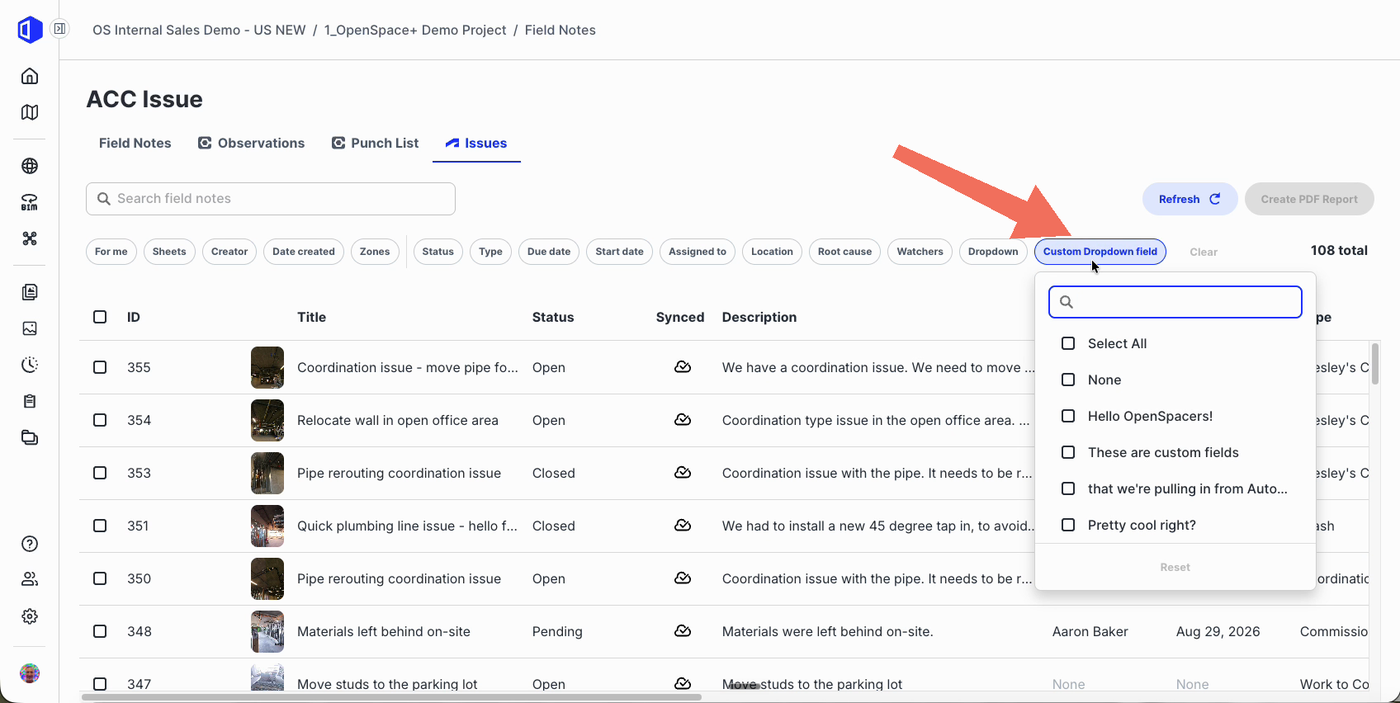
Lọc trên máy tính: Từ trang Field Notes -> chọn Issues -> Chọn tùy chọn lọc mong muốn. Các trường tùy chỉnh từ Autodesk sẽ xuất hiện song song với các trường tiêu chuẩn.
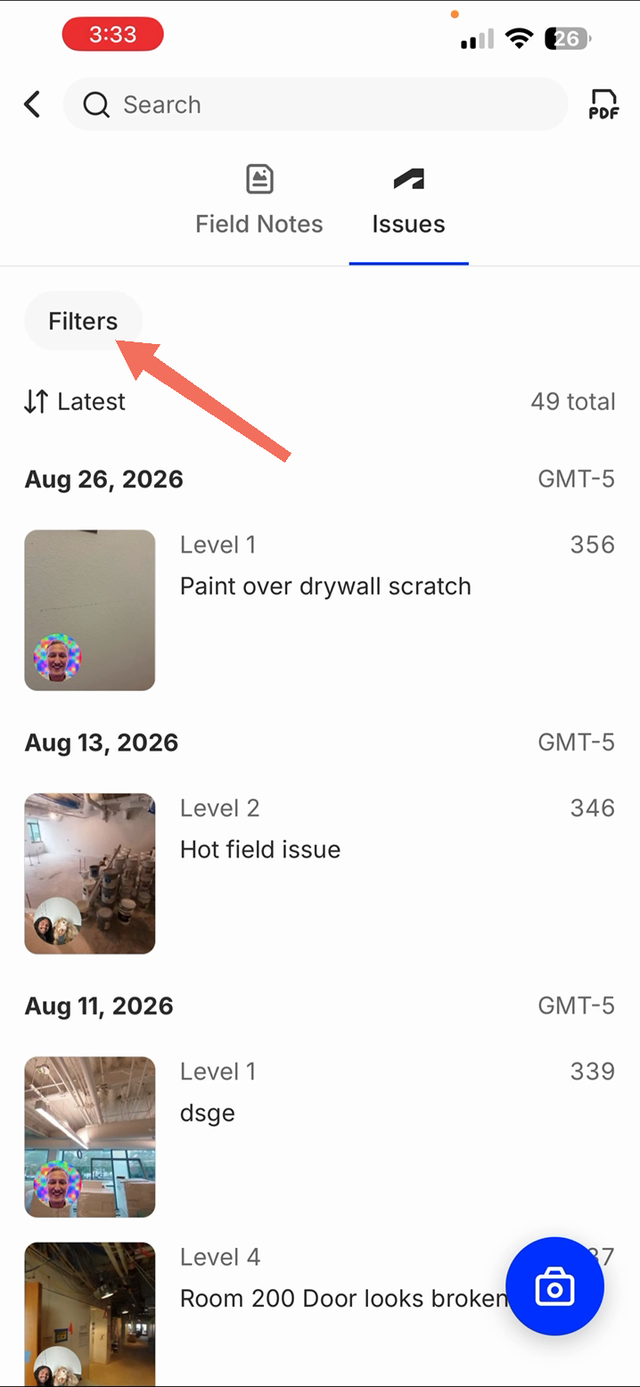
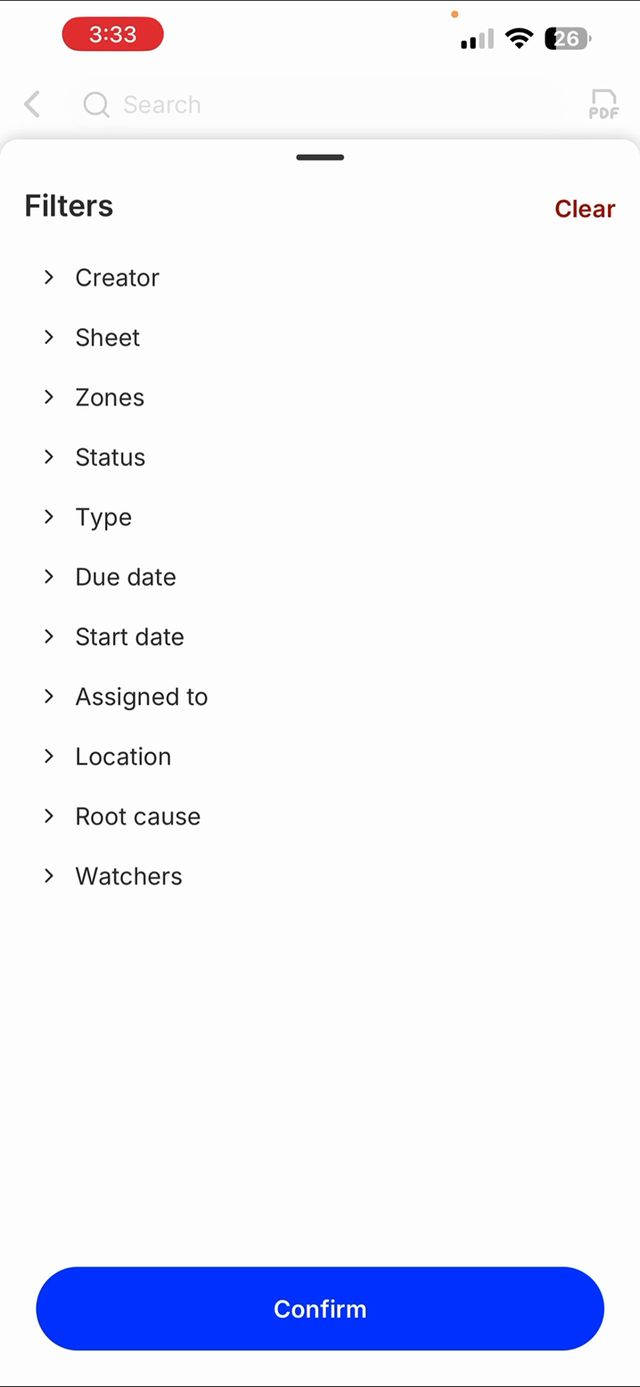
Lọc trên di động: Nhấn Field Notes tại trang chủ -> chọn Issues -> Nhấn Filters (Bộ lọc) -> Chọn bộ lọc và bấm Confirm (Xác nhận).