Công ty cổ phần công nghệ và tư vấn CIC
Tin chuyên ngành
Trang chủ > Tin tức > Tin chuyên ngành > Hướng Dẫn Hiển Thị Tab File Đang Mở Trong enjiCAD
Bài viết nổi bật




Hướng Dẫn Hiển Thị Tab File Đang Mở Trong enjiCAD
16/06/2023
Lượt xem 517
Hãy cũng CIC tìm hiểu cách làm hiển thị Tab File đang mở trong enjiCAD trong bài viết dưới đây nhé!
Trước đây với những bản CAD đời cũ khi mở nhiều file bản vẽ cùng một lúc để chuyển giữa các file đang làm việc các bạn thường phải sử dụng tổ hợp phím "Ctrl Tab" hoặc bấm vào windows để chọn File muốn hiển thị.


Trong enjiCAD, việc hiện thị Tabs File như ảnh dưới đây làm cho việc chuyển đổi giữa các file dễ dàng hơn rất nhiều.
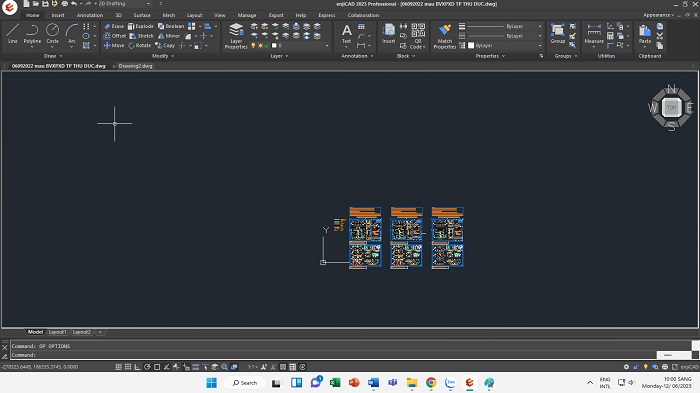
Khi cài đặt enjiCAD thường sẽ hiển thị luôn chức năng này cho các bạn, nhưng có thể vì một lý do nào đó các bạn vô tình làm ẩn nó đi, giờ muốn mở lại các bạn làm như sau
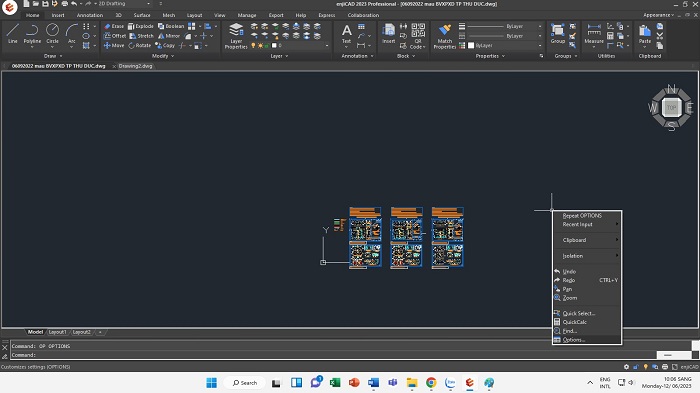
Bước 1: Bấm chuột phải và chọn Option

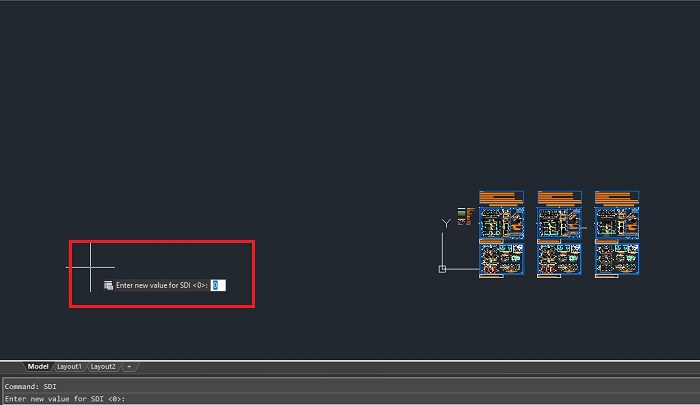
Ngoài ra bạn cũng có thể nhập và chỉnh sửa biến hệ thống SDI thành 0