Công ty cổ phần công nghệ và tư vấn CIC
Tin chuyên ngành
Trang chủ > Tin tức > Tin chuyên ngành > Hướng Dẫn Import Tọa Độ Địa Lý (File .Kml) Từ Google Earth Vào CAD (mới nhất 2025)



Hướng Dẫn Import Tọa Độ Địa Lý (File .Kml) Từ Google Earth Vào CAD (mới nhất 2025)
02/07/2025
Lượt xem 7624
Google Map là một công cụ hữu ích để tìm kiếm địa điểm, lập bản đồ, và xem các thông tin liên quan đến vị trí. Trong nhiều dự án thiết kế và xây dựng, việc chuyển thông tin từ Google Maps sang CAD là điều cần thiết. Bài viết này sẽ hướng dẫn bạn cách chuyển Google Map sang enjiCAD một cách chi tiết và dễ hiểu cùng sự hỗ trợ của lisp IRT.
Trước tiên, bạn cần thu thập dữ liệu từ Google Map. Dữ liệu này có thể là tọa độ, địa hình hoặc các điểm mốc bạn cần để tạo ra bản vẽ trong CAD/enjiCAD.
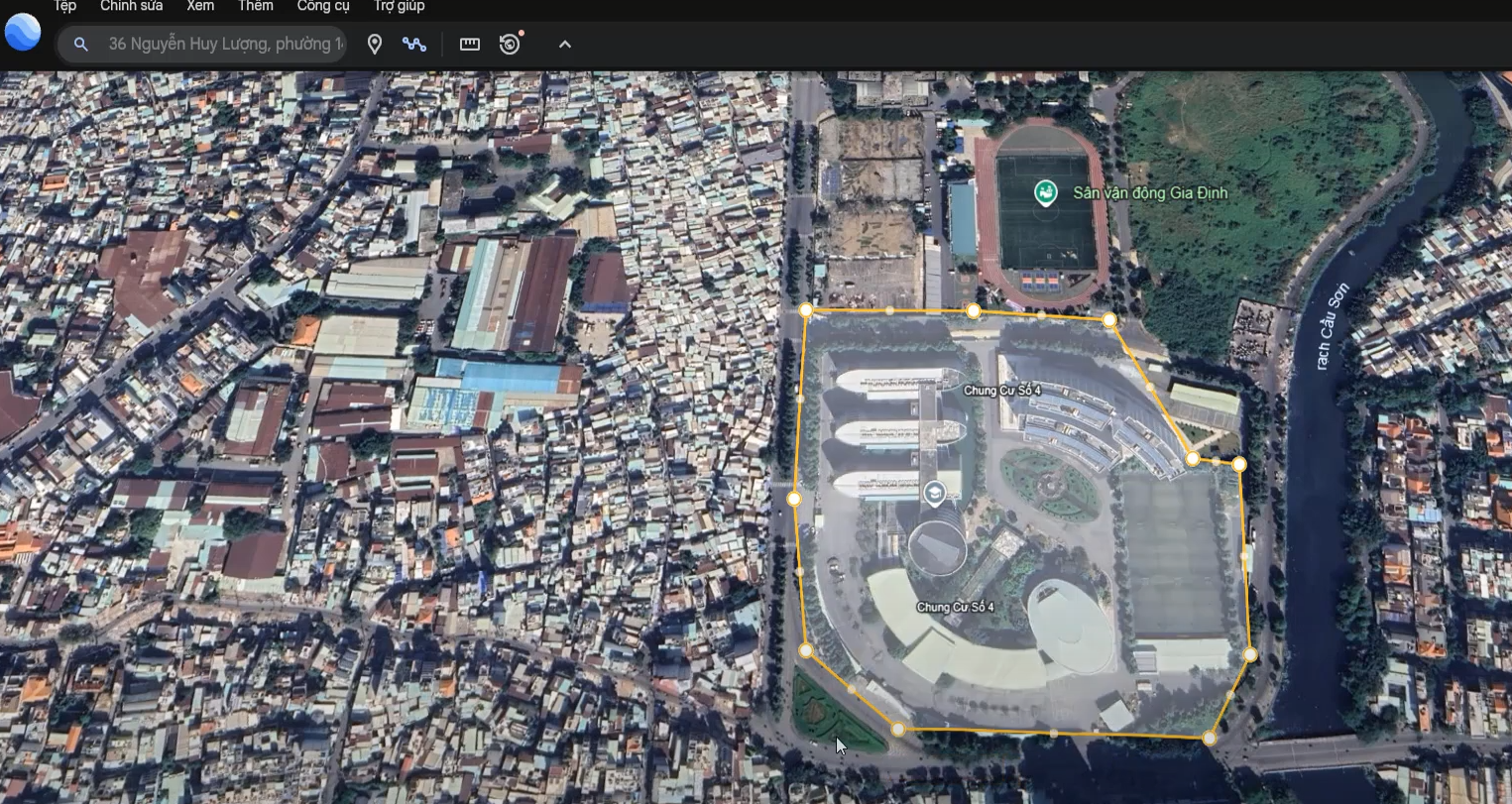
1. Mở Google Map trên trình duyệt của bạn. Tìm kiếm vị trí khu vực bạn muốn chuyển vào CAD.
2. Lưu dữ liệu thành File KML
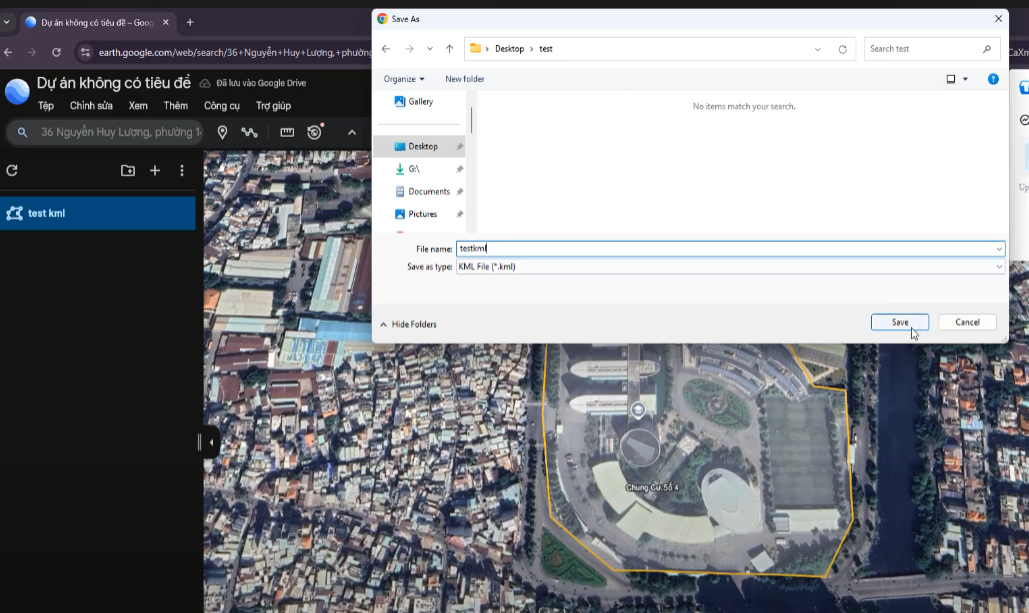
• Sau khi xác định được khu vực trên bản đồ, bạn có thể lưu dữ liệu dưới định dạng KML, một định dạng phổ biến có thể được sử dụng để chuyển đổi sang CAD.
• Để lưu dữ liệu, bạn có thể sử dụng công cụ “Save Place As” trong Google Earth để xuất bản đồ dưới định dạng KML.
Tiếp theo: Đưa File KML vào enjiCAD
Sau khi đã có file KML từ Google Map, bước tiếp theo là chuyển đổi file vào enjiCAD.
- Bạn tải về công cụ lisp IRT tại đây và appload vào enjiCAD.
- Dùng lệnh IRT để khởi động giao diện lisp.
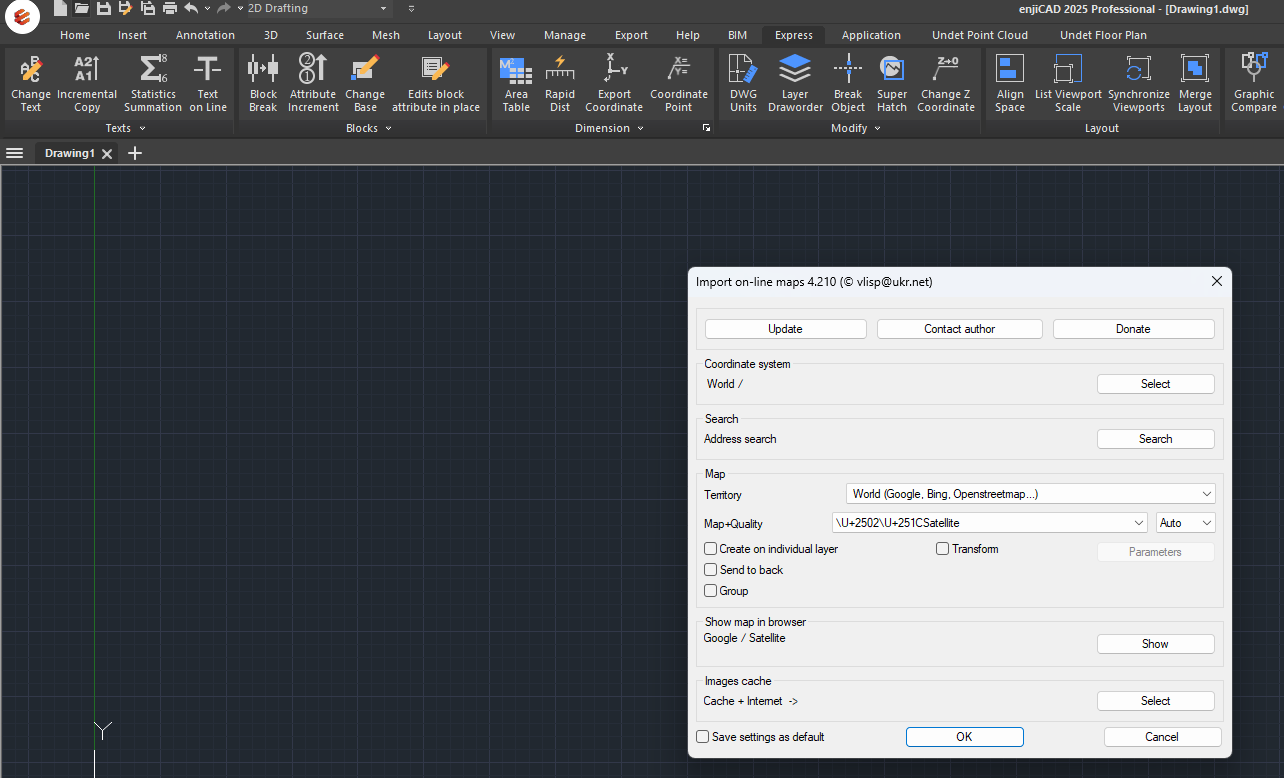
- Tiếp theo chọn hệ tọa độ VN2000 và vị trí tỉnh thành ở Việt Nam của khu vực dự án.
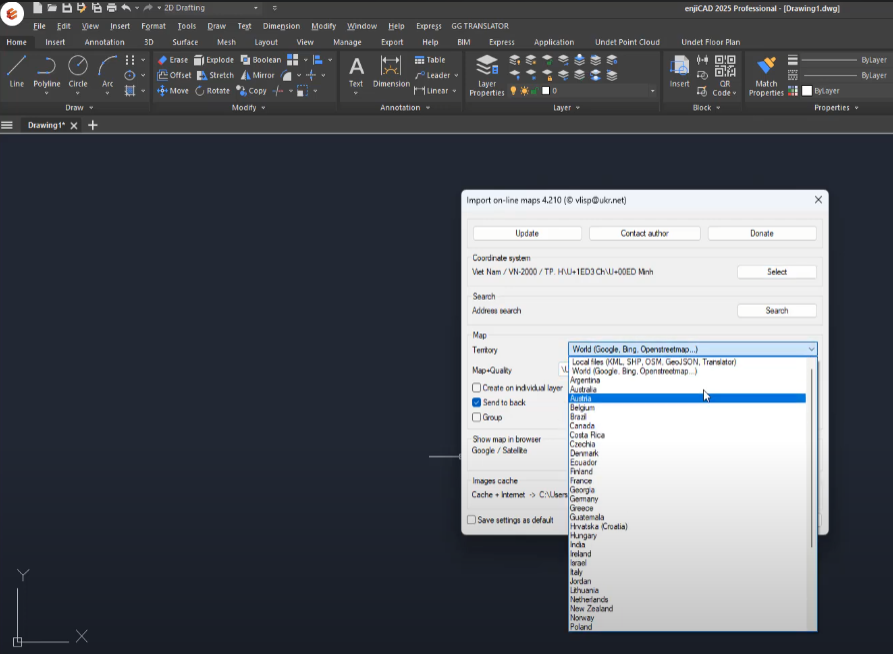
Chọn file KML/KMZ bạn đã lưu từ Google Map
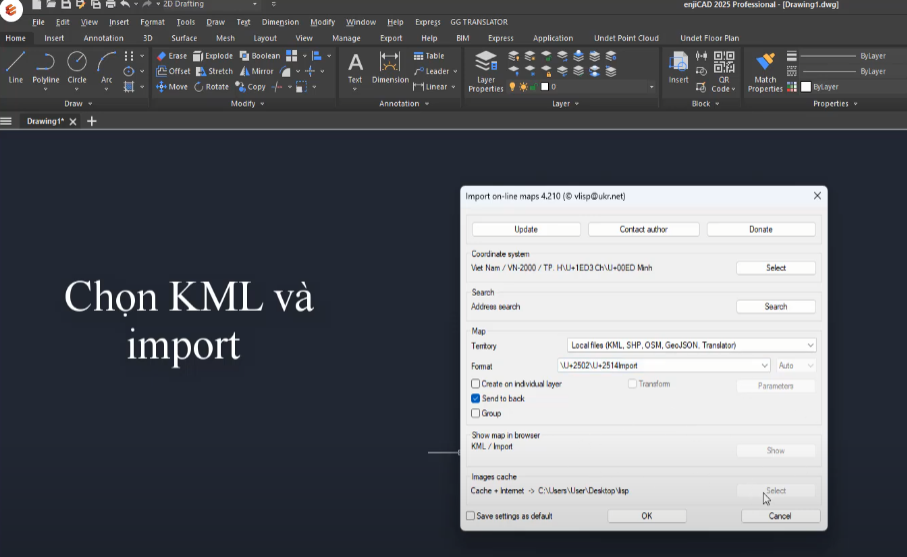
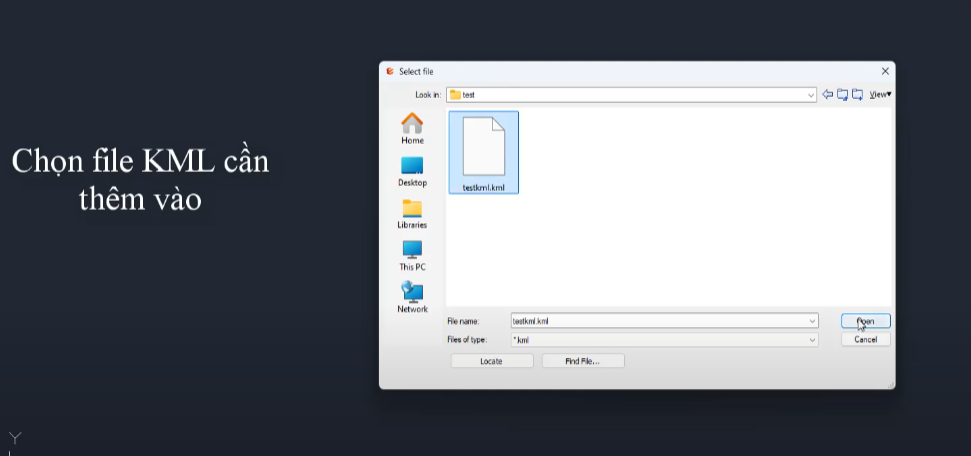
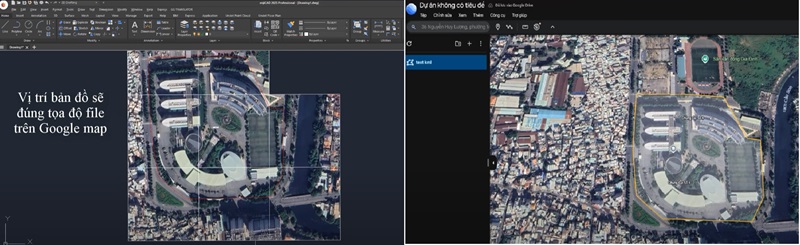
- Lúc này file .KML sẽ được đưa vào enjiCAD đúng tọa độ
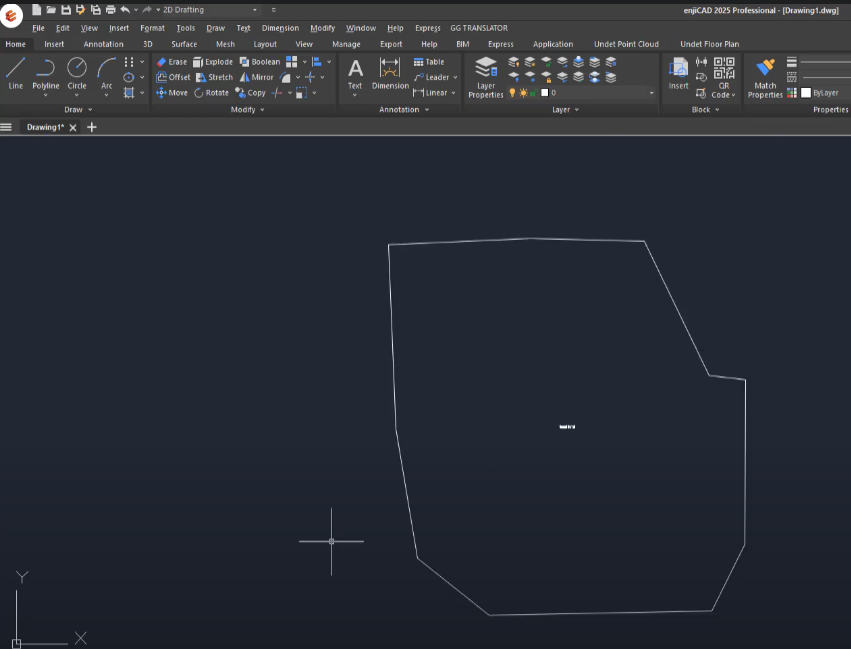
Bạn có thể dẫn bản đồ vệ tinh vào enjiCAD để kiểm tra tọa độ
- Bạn chọn bản đồ Google map và chọn chế độ vệ tinh.
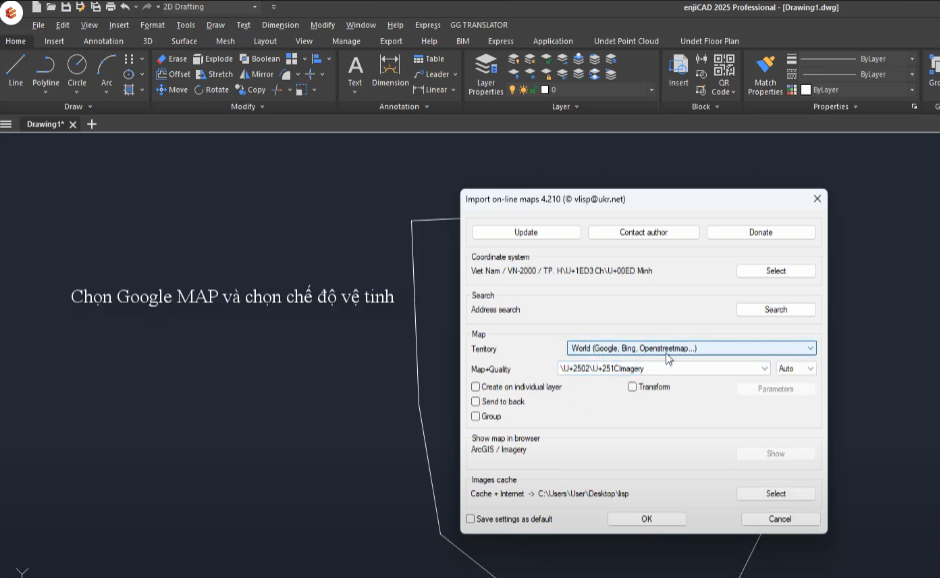
- Sau đó bản đồ sẽ được đưa vào enjiCAD khớp tọa độ với Google Map.
Quý khách hàng theo dõi video hướng dẫn chi tiết: