Công ty cổ phần công nghệ và tư vấn CIC
Tin chuyên ngành
Trang chủ > Tin tức > Tin chuyên ngành > TIP – Phương pháp “đục lô” Viewport và tạo Keyplan chuyên nghiệp với bản vẽ CAD



Nội dung chính
TIP – Phương pháp “đục lô” Viewport và tạo Keyplan chuyên nghiệp với bản vẽ CAD
09/05/2026
Lượt xem 163
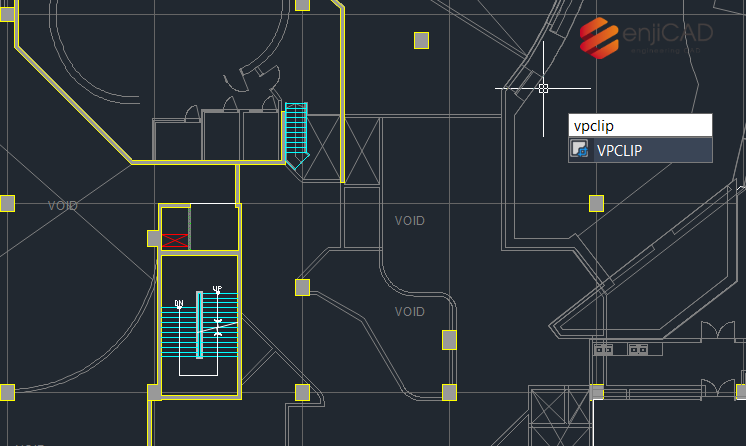
Bạn đã bao giờ gặp tình trạng dở khóc dở cười: Muốn đặt một khung Keyplan nhỏ gọn vào góc bản vẽ, nhưng nội dung của Viewport chính cứ \'đè\' lên làm rối mắt? Dùng Wipeout thì lỗi hiển thị, mà cắt thủ công thì mất thời gian? Đừng để những chi tiết nhỏ này làm giảm tính thẩm mỹ của hồ sơ thiết kế bản vẽ CAD! Hôm nay, Công ty CP Công nghệ và Tư vấn CIC sẽ chia sẻ một kỹ thuật cực kỳ \'xịn xò\' giúp bạn đục thủng một lỗ ngay giữa Viewport chính để đặt Keyplan vào thật tinh tế và chuyên nghiệp. Cùng khám phá lệnh VPCLIP và tư duy trừ khối trong Layout nhé.
Các bước thực hiện chi tiết
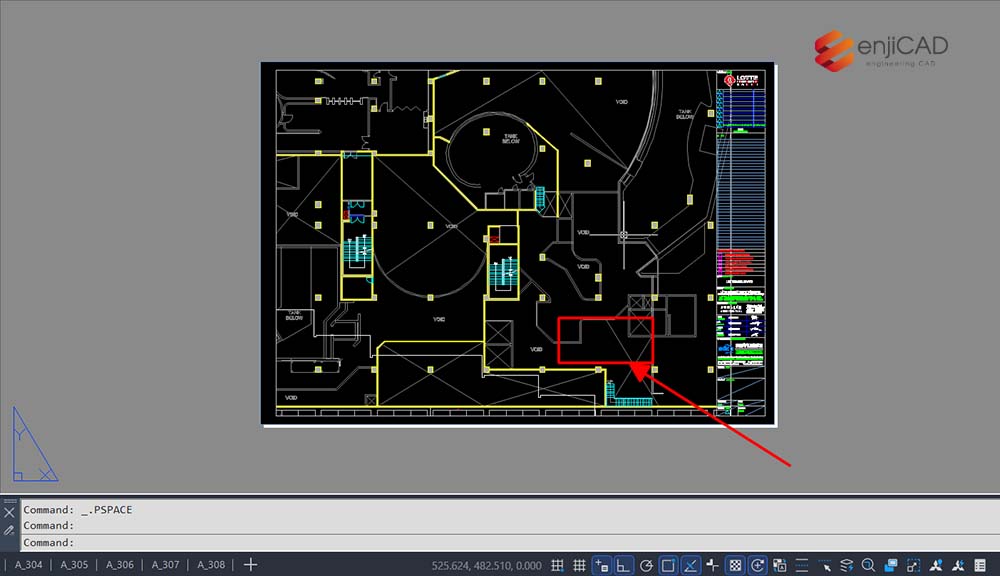
Ví dụ chúng ta có một bản vẽ và ta cần tạo một khung keyplan nhỏ nằm trong layout như viewport dưới đây:
Bước 1: Tạo khuôn đục lỗ
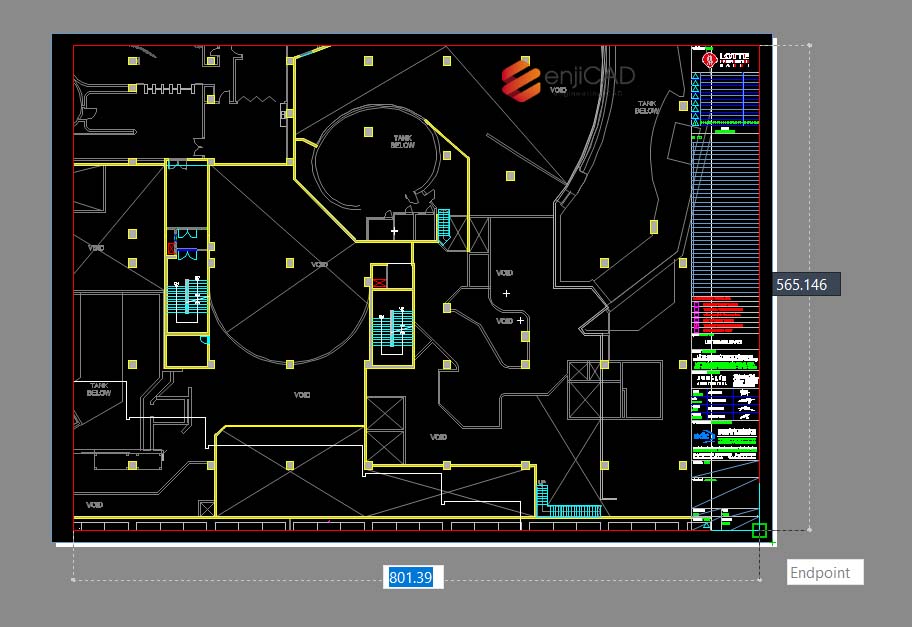
- Ta vẽ một khung hình chữ nhật bao quanh toàn bộ viewport chính đang có.
- Tiếp theo vẽ một hình chữ nhật nhỏ đúng bằng kích thước của Keyplan ta đang có ý định tạo.
Bước 2: Sử dụng lệnh SUBTRACT để trừ khối
Mục đích của bước này nhằm tạo ra một bề mặt liền có lỗ hổng thay vì chỉ là các line rời rạc.
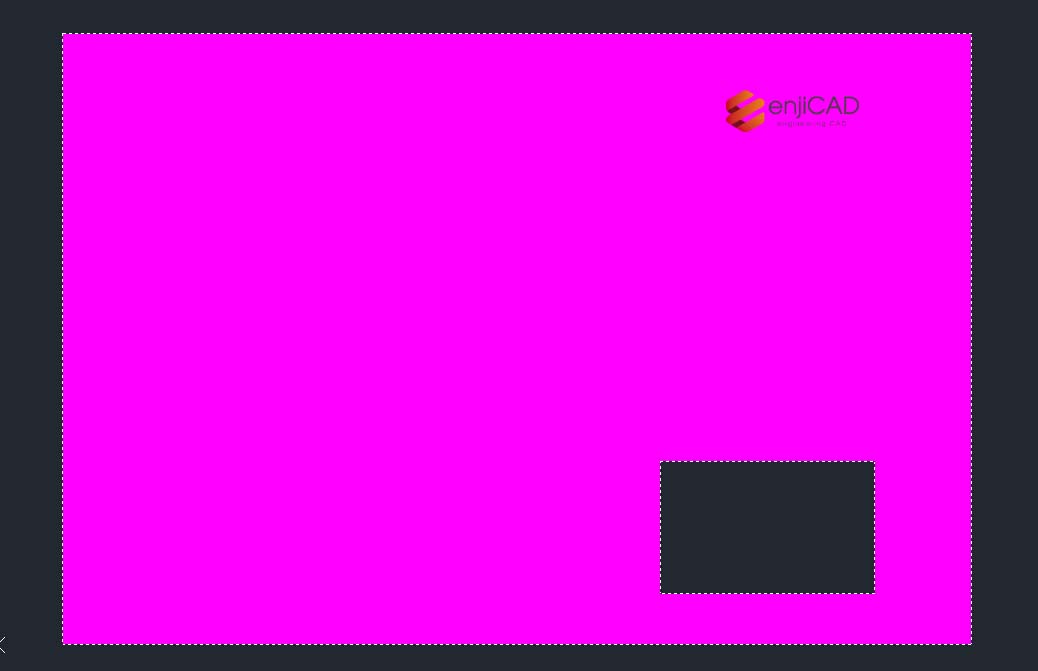
- Sử dụng lệnh REGION và chọn lần lượt hai khung chữ nhật nhằm biến chúng thành các vùng bề mặt.
- Sử dụng lệnh SUBTRACT sau đó thao tác chọn khung lớn (Enter), sau đó chọn khung nhỏ hơn (Enter)
- Kết quả: Ta nhận được một đối tượng duy nhất là một mảng hình chữ nhật bị khoét một lỗ ở giữa.
Bước 3: Thực hiện đục lỗ Viewport
Bước này ta sẽ chủ đích biến Viewport ban đầu trở thành viewport có lỗ
- Gọi lệnh VPCLIP và chọn vào Viewport chính muốn cắt, tiếp theo chọn đối tượng REGION vừa tạo được ở trên.
- Kết quả nhận được là một Viewport đã bị khuyết một ô trống vừa đủ để đặt keyplan vào
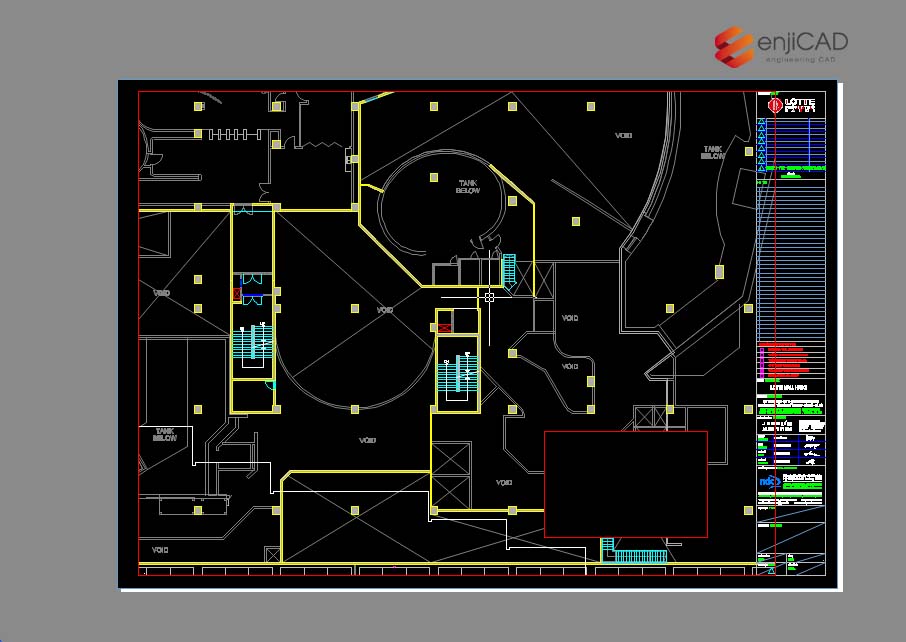
Bước 4: Hoàn thiện
Chúng ta không thể xóa khung vừa tạo vì nó sẽ làm mất chức năng cắt vừa tạo được. Thay vào đó ta chỉ việc chọn vào khung biên và chuyển nó vào layer Defpoints, hoặc một layer tắt chế độ in là được.
Như vậy, chỉ với vài thao tác với VPCLIP, chúng ta dã có thể dễ dàng tạo được Keyplan vừa chuyên nghiệp và tiện lợi. Phương pháp này rất tối ưu vì không cần sử dụng Wipeout, không còn những đường nét chồng chéo. Hi vọng những tips trên đây sẽ hữu ích và tiết kiệm thời gian cho bạn.
Đọc thêm: Định dạng file CAD là gì? Có những định dạng nào và sử dụng, quản lý chúng thế nào?
Bạn muốn làm chủ hoàn toàn Layout và quản lý bản vẽ như một chuyên gia? Khám phá ngay enjiCAD phiên bản mới nhất của CIC để nâng tầm kỹ năng thiết kế ngay hôm nay!